光猫LAN口作为上行端口(非光纤)上网配置指南
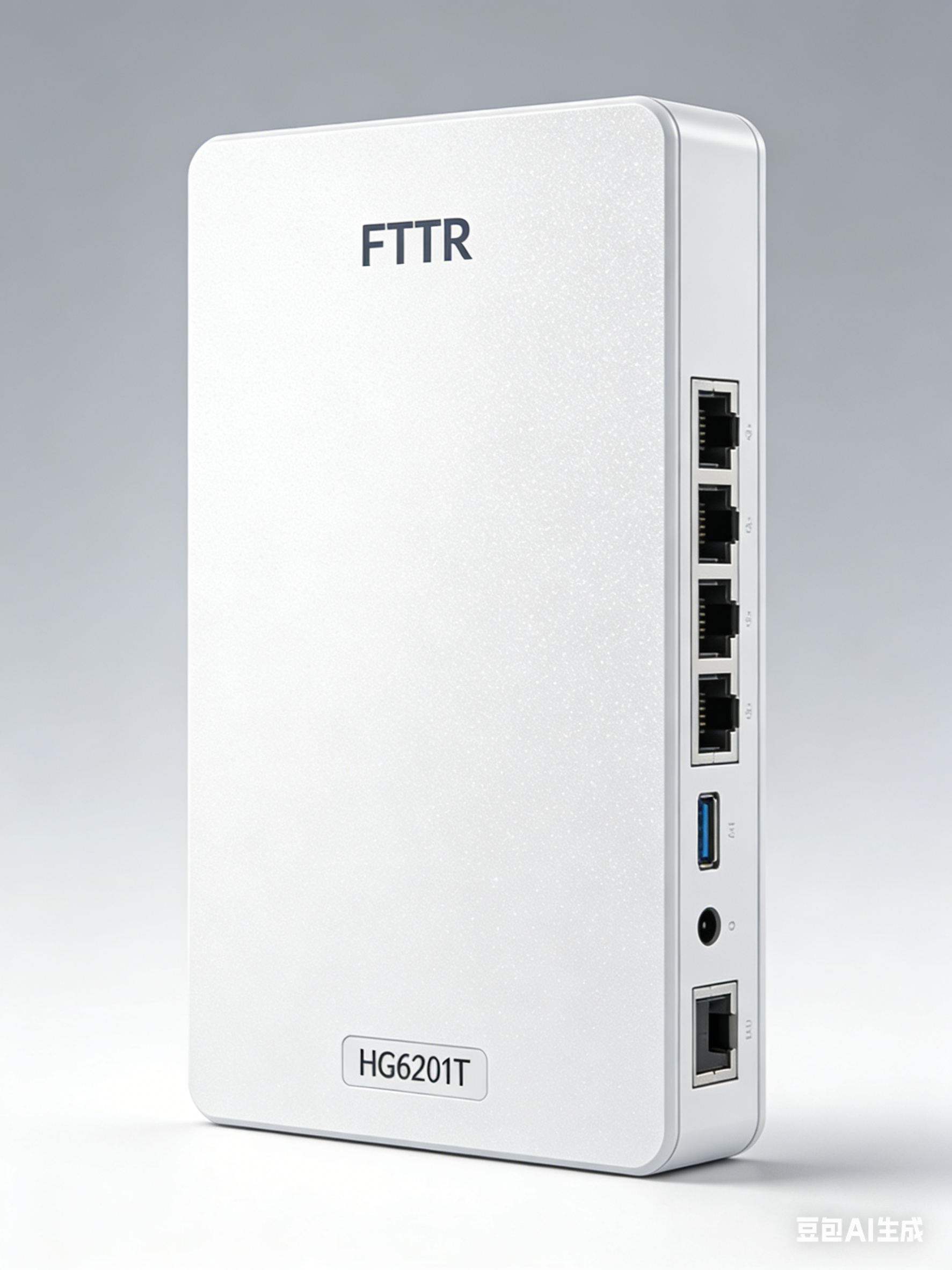
光猫LAN口作为上行端口(非光纤)上网配置指南
一、核心原理说明
正常情况下,光猫的核心上网方式是通过机身的光纤口(PON口)连接运营商光纤网络,实现互联网访问。本次配置的核心是改变光猫的上行方式:禁用光猫的光纤上网功能,将光猫的某个LAN口(普通网线接口)设置为上行端口(等效于WAN口),通过网线将该LAN口与上级设备(路由器、另一台光猫)的LAN口连接,借助上级设备的网络资源实现上网。
配置后,光猫将兼具两个功能:一是作为“上行接入设备”,通过LAN口获取上级网络;二是作为交换机/无线AP,为自身下接的电脑、手机等设备提供有线/无线局域网及互联网访问,无需依赖光纤线路。
二、适用场景
- 已有上级路由器或另一台光猫提供稳定网络,想利用旧光猫扩展网络覆盖(发挥其交换机和Wi-Fi功能),避免额外购买交换机/AP。
- 临时组网或测试需求,无需接入运营商光纤,仅通过网线级联设备即可实现多设备上网。
- 光纤线路故障、暂时无法使用光纤,需通过现有网线网络临时替代上网。
- 家庭/小型场景中,需要分层组网,光猫作为下级节点,承接上级设备的网络并扩展覆盖范围。
三、前置准备
- 光猫超级管理员账号和密码:普通用户账号权限不足,无法修改WAN连接模式和端口配置(不同运营商默认超级账号参考:联通CUAdmin、电信telecomadmin、移动CMCCAdmin,密码可查询光猫机身标签、机型说明书,或联系运营商获取)。
- 一根完好的网线:用于连接光猫的上行LAN口与上级设备(路由器/另一台光猫)的LAN口,建议使用六类及以上网线,保障网络稳定性。
- 一台电脑或手机:用于登录光猫后台进行配置,需确保设备与光猫处于同一局域网(可通过Wi-Fi或网线连接光猫)。
- 上级设备信息:确认上级路由器/光猫的上网模式(DHCP自动获取、PPPoE拨号、静态IP),若为PPPoE或静态IP,需提前准备对应账号密码、IP地址、网关、DNS等信息。
四、详细配置步骤(通用版,适配多数主流光猫)
步骤1:登录光猫管理后台
- 将电脑/手机连接到光猫的Wi-Fi(光猫默认Wi-Fi名称和密码可在机身标签找到),或用网线直接连接光猫的任意一个LAN口(暂不区分上行/下行,后续会指定)。
- 打开浏览器,在地址栏输入光猫的管理地址(默认多为192.168.1.1或192.168.0.1,若无法访问,可查看光猫机身标签或说明书)。
- 输入超级管理员账号和密码,点击登录(若登录失败,确认账号密码正确,或联系运营商重置超级账号)。
步骤2:禁用原有光纤WAN连接(关键步骤)
光猫默认启用光纤(PON口)作为上行,需先禁用该连接,避免与后续LAN口上行冲突,导致网络异常。
- 登录后台后,找到「网络」菜单,点击进入「宽带设置」「WAN设置」或「Internet连接」(不同品牌光猫命名略有差异,核心是找到“WAN连接管理”)。
- 在WAN连接列表中,找到原有光纤上网的连接(通常命名为“INTERNET”“宽带上网”,承载方式为“PON”“光纤”或“GPON”)。
- 勾选该连接,点击「删除」或「禁用」(建议选择“禁用”,后续若需恢复光纤上网,可直接启用,无需重新创建),确认操作后保存。
步骤3:创建LAN口上行的WAN连接
这是核心配置步骤,目的是将指定LAN口设为上行端口,实现通过网线获取上级网络。
- 在「WAN设置」页面,点击「新建」「创建WAN连接」或「添加连接」。
- 按照页面提示,配置以下关键参数(参数设置错误会导致无法上网,需仔细核对):
- 连接名称:自定义命名(如“LAN_Uplink”“网线上行”),便于后续识别。
- 承载方式:必须选择「LAN」(重点!默认是PON/光纤,需手动修改,否则无法实现LAN口上行)。
- 绑定端口:选择要作为上行的LAN口(建议选择光猫的最后一个LAN口,如LAN4,避免与下接设备的LAN口混淆,后续该端口仅用于连接上级设备)。
- 连接模式:根据上级设备的上网模式选择,这是关键,三种常见模式对应配置如下:
- 上级设备(路由器/光猫)开启DHCP:选择「DHCP」(自动获取IP),无需额外填写其他信息,光猫会自动从上级设备获取IP、网关、DNS。
- 上级设备需要PPPoE拨号:选择「PPPoE」,输入宽带账号和密码(与运营商提供的宽带账号一致)。
- 上级设备分配静态IP:选择「Static IP」(静态IP),手动填写上级设备分配的IP地址、子网掩码、网关、DNS服务器地址。
- VLAN ID:若上级网络无特殊VLAN要求(家庭场景几乎无),留空或设置为0即可;若上级设备有VLAN限制,需填写对应VLAN ID(可咨询上级设备管理员)。
- 启用NAT:建议勾选开启(开启后,光猫下接的多台设备可共享该上行网络,实现同时上网;不开启则仅光猫自身能上网,下接设备无法访问互联网)。
- 所有参数配置完成后,点击「保存」或「确认」,系统会提示配置生效,部分光猫需重启后生效,暂时先不重启。
步骤4:级联上级设备(物理连接)
- 用准备好的网线,一端插入光猫刚才配置的「上行LAN口」(如LAN4),另一端插入上级设备(路由器/另一台光猫)的「普通LAN口」(重点:不要插入上级设备的WAN口,否则会形成二级路由,导致网络延迟、端口映射失败等问题)。
- 连接完成后,重启光猫(部分光猫配置后需重启才能识别LAN口上行模式),等待光猫重启完成(约1-2分钟)。
- 登录光猫后台,进入「状态」→「WAN信息」,查看新创建的LAN上行连接,若显示“已连接”“获取到IP地址”,则说明上行配置成功。
步骤5:配置光猫内网与Wi-Fi(可选,按需设置)
若需要光猫为下接设备提供Wi-Fi和局域网服务,需进行以下配置,避免与上级设备IP冲突。
- 进入「LAN设置」或「内网设置」,修改光猫的内网IP地址:若上级设备的内网IP为192.168.1.1,建议将光猫内网IP改为192.168.2.1(或其他不同网段,如192.168.0.1),避免IP冲突导致设备无法联网。
- 开启光猫的DHCP服务:在「LAN设置」中找到DHCP选项,勾选“启用DHCP”,设置IP地址池(如192.168.2.100-192.168.2.200),让下接设备能自动获取IP地址。
- 配置Wi-Fi:进入「无线设置」,设置Wi-Fi名称(SSID)和密码,选择合适的频段(2.4G适合远距离覆盖,5G适合高速传输),启用Wi-Fi功能,保存后生效。
五、常见问题与解决方法
问题1:登录光猫后台后,找不到「LAN承载方式」选项
原因:① 使用的是普通用户账号,无权限修改WAN连接模式;② 光猫固件限制,部分老旧光猫不支持LAN口上行功能;③ 光猫被运营商锁定配置。
解决方法:① 确认登录的是超级管理员账号,若不是,联系运营商获取或重置超级账号;② 尝试更新光猫固件(需谨慎,固件更新错误可能导致光猫变砖,建议咨询运营商技术人员);③ 更换支持LAN口上行的光猫型号(如华为HG8546M、中兴F650、TP-Link光猫等主流型号)。
问题2:级联后,光猫下接设备无法上网
排查步骤:① 检查网线连接是否正确:光猫上行LAN口 ↔ 上级设备LAN口(不要接上级WAN口),可更换网线测试;② 确认光猫WAN连接模式与上级网络匹配(如上级是DHCP,光猫也需设为DHCP);③ 查看光猫WAN信息,确认已获取到IP地址,若未获取,重启光猫和上级设备;④ 禁用光猫原有光纤WAN连接,避免IP冲突;⑤ 检查上级设备是否正常上网,若上级设备本身无法上网,需先排查上级设备问题。
问题3:光猫下接设备能获取IP,但无法访问互联网
原因:① 光猫未开启NAT功能,导致下接设备无法共享上行网络;② 光猫内网IP与上级设备IP冲突;③ DNS配置错误。
解决方法:① 进入光猫WAN设置,开启NAT功能;② 修改光猫内网IP,与上级设备IP处于不同网段;③ 在光猫WAN设置中,手动填写公共DNS(如223.5.5.5、114.114.114.114),避免DNS解析失败。
问题4:上级设备是光猫,级联后无法上网
解决方法:确认上级光猫已配置好上网(如光纤上网正常),且上级光猫的LAN口已启用;若上级光猫也做过LAN口上行配置,需确保两台光猫的内网IP网段不同,且均开启DHCP和NAT功能。
六、注意事项
- 超级管理员账号请勿随意泄露,避免他人篡改光猫配置,导致网络异常;若忘记密码,需联系运营商重置,不可自行破解。
- 配置完成后,若后续需要恢复光纤上网,只需进入光猫WAN设置,启用之前禁用的光纤(PON)WAN连接,删除或禁用LAN口上行连接,重启光猫即可。
- 级联后若出现网络延迟、卡顿,建议关闭光猫不必要的功能(如IPTV、语音通话功能),减少资源占用;同时检查网线质量,避免使用劣质网线。
- 部分运营商会检测光猫的配置(如绑定光纤MAC地址),若用于家庭场景,仅建议作为临时组网或扩展网络使用,长期使用可能导致运营商账号异常,若出现异常,联系运营商说明情况即可。
- 若光猫下接设备需要实现外网访问(如远程桌面、NAS访问),需在上级设备(带公网IP的路由器)上做端口映射,光猫无需额外配置,仅需确保上行网络正常即可。
- 配置过程中,若光猫重启后无法登录后台,可将光猫恢复出厂设置(机身有复位键,长按5-10秒),重新登录超级账号配置,但恢复出厂后所有原有配置会丢失,需重新设置。
七、补充说明(与公网IP结合)
若你的上级设备(路由器/光猫)已获取公网IP(如之前查询的120.12.15.67),本次配置完成后,光猫下接的所有设备都会共享该公网IP,与直接连接上级设备的效果一致。
若需要实现外网访问光猫下接的设备(如电脑、监控),只需在上级设备上做端口映射,并配置DDNS动态域名(解决公网IP动态变化的问题),即可实现外网通过域名访问光猫下的设备,与网吧固定IP的使用体验基本一致。